Aprende Zoom para mayores: Conecta fácil con familia y amigos
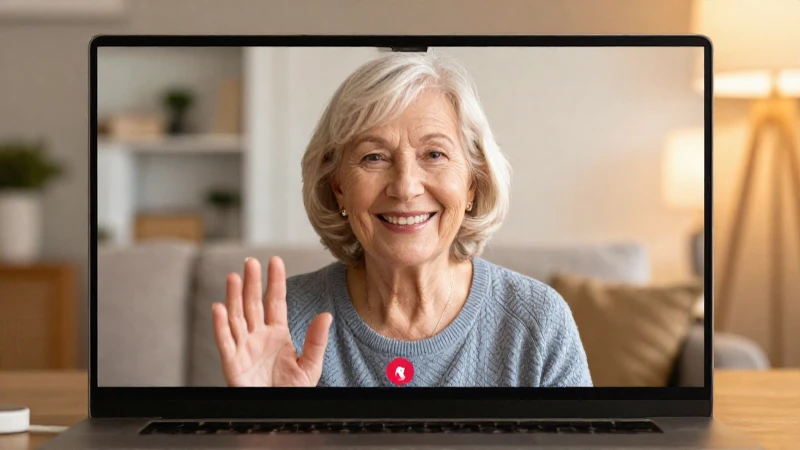
Zoom es una herramienta fantástica para mantenerte en contacto con tus seres queridos, especialmente si viven lejos o no puedes visitarlos con frecuencia. Este artículo te guiará paso a paso para que puedas usar Zoom de forma sencilla y disfrutar de videollamadas con tu familia y amigos, sin importar tu nivel de experiencia tecnológica. Aprenderás a descargar e instalar la aplicación, unirte a una reunión, controlar el audio y el video, y algunas configuraciones básicas para una mejor experiencia.
- ¿Qué es Zoom y por qué es útil para personas mayores?
- Requisitos básicos para usar Zoom
- Descargar e instalar Zoom
- Unirse a una reunión Zoom por primera vez
- Controles básicos de Zoom durante una reunión
- Configuración básica de Zoom: Mejorando tu experiencia
- Consejos para una videollamada fluida
- Recursos adicionales y soporte de Zoom
- Resumen final: Zoom para mantenerte conectado
¿Qué es Zoom y por qué es útil para personas mayores?
Zoom es una plataforma de videoconferencias que permite realizar reuniones virtuales a través de Internet. Es útil para personas mayores porque ofrece una forma fácil de mantenerse conectado socialmente, lo cual es crucial para el bienestar emocional y mental. Además, puede ser una excelente alternativa para participar en actividades a distancia, como clases, grupos de interés o consultas médicas. A diferencia de solo llamar por teléfono, Zoom te permite ver a las personas con las que hablas, lo que hace que la conversación sea más personal y enriquecedora.
Requisitos básicos para usar Zoom

Antes de empezar, asegúrate de contar con lo siguiente:
- Un dispositivo: Podrás usar Zoom en un ordenador (Windows o Mac), una tableta (iPad o Android) o un smartphone (iPhone o Android).
- Conexión a Internet: Necesitas una conexión a Internet estable, preferiblemente Wi-Fi, para que la videollamada funcione correctamente.
- Cámara web y micrófono: La mayoría de los ordenadores portátiles y tablets ya tienen una cámara web y un micrófono incorporados. Si usas un ordenador de escritorio, es posible que necesites comprar una cámara web y un micrófono externos.
- Un correo electrónico: Necesitarás una dirección de correo electrónico para crear una cuenta gratuita de Zoom o para recibir invitaciones a reuniones.
Descargar e instalar Zoom
El proceso de descarga e instalación varía ligeramente dependiendo del dispositivo que estés utilizando:
- Ordenador: Ve al sitio web oficial de Zoom (https://zoom.us/download) y descarga la aplicación para tu sistema operativo (Windows o Mac). Una vez descargado, ejecuta el archivo y sigue las instrucciones en pantalla.
- Tableta o Smartphone: Busca "Zoom Cloud Meetings" en la App Store (iPhone/iPad) o en Google Play Store (Android) y descarga la aplicación.
Unirse a una reunión Zoom por primera vez
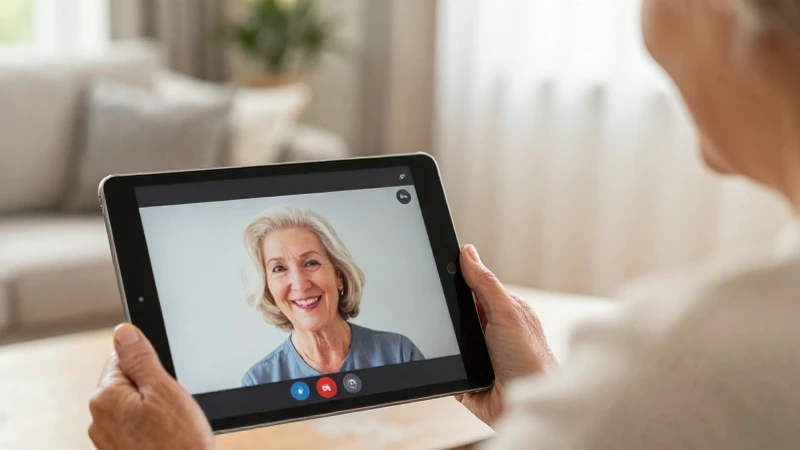
Existen dos formas principales de unirte a una reunión Zoom:
- Mediante un enlace de invitación: La persona que organiza la reunión te enviará un enlace por correo electrónico o mensaje. Haz clic en el enlace y se abrirá Zoom automáticamente (o te pedirá que lo descargues si no lo tienes instalado).
- Introduciendo el ID de la reunión y la contraseña: Si no tienes un enlace, puedes unirte a la reunión manualmente introduciendo el ID de la reunión y la contraseña que te proporcionaron. Para hacer esto, abre Zoom, haz clic en "Unirse a una reunión" y escribe la información solicitada.
Controles básicos de Zoom durante una reunión
Una vez dentro de la reunión, verás varios controles en la pantalla:
- Silenciar/Activar el micrófono: Haz clic en el icono del micrófono para silenciar o activar tu micrófono. Es recomendable mantener el micrófono silenciado cuando no estés hablando para evitar ruidos de fondo.
- Activar/Desactivar la cámara: Haz clic en el icono de la cámara para activar o desactivar tu cámara web.
- Seguir al orador: Si estás en una reunión con muchas personas, puedes hacer clic en "Seguir al orador" para que la cámara se centre automáticamente en la persona que está hablando.
- Chat: El icono de chat te permite enviar mensajes de texto a todos los participantes de la reunión o a personas específicas.
- Compartir pantalla: Si necesitas mostrar algo en tu pantalla (por ejemplo, una foto o un documento), puedes usar la función de "Compartir pantalla".
- Finalizar llamada: Haz clic en el icono rojo "Finalizar reunión" para salir de la videollamada.
Configuración básica de Zoom: Mejorando tu experiencia

Para disfrutar de una mejor experiencia con Zoom, considera ajustar algunas configuraciones:
- Audio: En la configuración de audio, puedes elegir dónde quieres que se reproduzca el sonido (altavoces del ordenador, auriculares, etc.) y probar tu micrófono y altavoces para asegurarte de que funcionan correctamente.
- Vídeo: En la configuración de vídeo, puedes ajustar la calidad de la cámara y habilitar opciones como "Retoque de mi vídeo" para suavizar tu imagen.
- Fondo Virtual: Zoom te permite cambiar el fondo de tu videollamada a una imagen o vídeo virtual. Esto puede ser útil para ocultar desorden o crear un ambiente más agradable. Para activarlo, asegúrate de que tu ordenador tenga potencia suficiente.
Consejos para una videollamada fluida
- Encuentra un lugar tranquilo: Busca un lugar con buena iluminación y poco ruido para evitar distracciones.
- Conecta a la red Wi-Fi: Asegúrate de tener una conexión Wi-Fi estable antes de unirte a la reunión.
- Cierra otras aplicaciones: Cierra otras aplicaciones que puedan estar consumiendo ancho de banda de Internet.
- Prueba tu equipo antes de la reunión: Verifica que tu cámara web, micrófono y altavoces funcionan correctamente.
- Sé paciente: Si tienes problemas técnicos, pide ayuda a un amigo o familiar.
Recursos adicionales y soporte de Zoom

- Centro de ayuda de Zoom: https://support.zoom.us/hc/es
- Tutoriales en vídeo de Zoom: Busca "Tutoriales Zoom" en YouTube para encontrar vídeos explicativos sobre cómo usar la plataforma.
- Pide ayuda a un familiar o amigo: No dudes en pedir ayuda a alguien que esté familiarizado con Zoom para que te guíe y te ayude a resolver cualquier problema.
Resumen final: Zoom para mantenerte conectado
Zoom te ofrece una manera accesible de mantener viva la conexión con quienes te importan. Recuerda empezar por descargar e instalar la aplicación, probar el audio y vídeo, y familiarizarte con los controles básicos. No te preocupes por dominar todas las funciones de inmediato, concéntrate en lo esencial: ver y escuchar a tus seres queridos. La práctica constante y no dudar en pedir ayuda te permitirán aprovechar al máximo esta herramienta para una vida social más activa y plena.
Deja una respuesta